
DMX
Hoe stel je DMX-gestuurde CLS-armaturen in?
Om DMX correct te laten werken met CLS-armaturen, hebben we een aantal belangrijke aandachtspunten op een rij gezet voor wanneer je je armaturen gaat installeren. Denk hierbij aan het instellen van een adres, het gebruik van splitterkabels, terminators en hoe je railverlichting en DMX samen gebruikt.
max. 32
Armaturen per DMX-lijn
0-512
Toewijsbare adressen
Magneet
Vereist voor adressering
3x
Armatuur knippert = succes
Voordat je begint
> WAAR JE REKENING MEE MOET HOUDEN VÓÓR INSTALLATIE
Om DMX correct te laten werken met CLS-armaturen zijn er een aantal belangrijke zaken om rekening mee te houden. Denk aan het instellen van adressen, het gebruik van splitterkabels, terminators en hoe je railverlichting en DMX samen gebruikt.
De meeste CLS LED-armaturen zijn compatibel met zowel DMX512 als draadloze DMX. Elk armatuur kan individueel worden geadresseerd, waardoor je per armatuur een intensiteitswaarde kunt programmeren die op elk moment snel kan worden aangepast via een extern besturingssysteem.
Geheugen in het armatuur
CLS-armaturen beschikken over een ingebouwde geheugenfunctie. Een vooraf geprogrammeerde intensiteitswaarde kan worden opgeslagen in het interne geheugen van het armatuur. Hierdoor is het niet nodig om continu een DMX-besturingssignaal naar de armaturen te sturen. Het armatuur behoudt de laatst geprogrammeerde waarde, zelfs wanneer de controller wordt losgekoppeld.
Wat heb je nodig
Om DMX-gestuurde CLS-armaturen te configureren, heb je een DMX-controller met een digitale interface en een eenvoudige magneet nodig. Je kunt elk DMX-gestuurd CLS-armatuur adresseren met een magneet. Elke magneet die sterk genoeg is, werkt hiervoor. Je kunt dit controleren door de magneet op het puntje aan de achterkant van het armatuur te plaatsen.
Let op voordat je begint: CLS-armaturen staan standaard ingesteld op kanaal 1. Als je wilt dat al je armaturen op dezelfde manier werken, hoef je ze niet te adresseren. Sluit ze eenvoudig aan en ze zullen allemaal identiek reageren.
Doorlusbekabeling aansluiten
> JE DMX-UNIVERSUM STAP VOOR STAP AANSLUITEN
De doorlus van je DMX-universum is eenvoudig op te zetten. Volg deze stappen om je CLS LED-armaturen correct te bekabelen en configureren:
1.
Sluit de voeding aan op je controller en alle armaturen.
2.
Sluit bij je eerste armatuur de DMX-datakabel aan op de DMX IN.
3.
Start de doorlus door een DMX-kabel aan te sluiten op de DMX OUT van armatuur 1 en op de DMX IN van armatuur 2.
4.
Zet deze doorlus voort tot een maximum van ongeveer 32 armaturen. Raadpleeg de producthandleiding voor het aanbevolen maximum voor jouw specifieke armatuur.
5.
Stel je armaturen in op DMX-kanaalmodus en stel een startadres in.
6.
Programmeer je armaturen met het ingestelde adres en het aantal faders dat nodig is om alle functies te gebruiken.
Let op: plaats altijd een 120 ohm terminator op de DMX IN van het laatste armatuur in je keten. Zonder terminatie kunnen signaalreflecties zorgen voor flikkeren of instabiel gedrag van armaturen, vooral bij langere kabeltrajecten.
Een adres toewijzen
> HOE GEEF JE EEN CLS-ARMATUUR EEN STARTADRES
Om een startadres toe te wijzen aan een CLS LED-armatuur, heb je een DMX-controller met een digitale interface en een magneet nodig. CLS-armaturen hebben een speciale plek op de behuizing die is gemarkeerd met een sticker. Deze ziet eruit als een cirkel met een kleinere cirkel erin. Gebruik altijd deze gemarkeerde plek voor de magneet.
1.
Stel kanaal 1 op je DMX-controller in op een data-uitgangswaarde tussen 1 en 255 voor adressen 1 tot en met 255, of gebruik kanaal 2 voor een data-uitgangswaarde tussen 256 en 512 voor adressen 256 tot en met 512.
2.
Kies het adres waarop je het armatuur wilt instellen (1–512).
3.
Houd de magneet tegen de aangegeven plek aan de achterkant van het armatuur om te bevestigen. Het armatuur zal drie keer knipperen wanneer het adres correct is ingesteld.
4.
Als alle LED’s 10 keer knipperen, is er iets misgegaan. Probeer het opnieuw. Blijft het probleem bestaan, neem dan contact op met je lokale CLS-distributeur.
Armaturen groeperen: om meerdere armaturen tegelijkertijd hetzelfde adres toe te wijzen, bevestig je hetzelfde adres op alle armaturen die je als één groep wilt bedienen. Alle armaturen met hetzelfde adres reageren identiek op dezelfde input van de controller.
Kanalen per type armatuur
> HOEVEEL KANALEN HEEFT JE ARMATUUR NODIG?
Bij CLS-armaturen zijn er drie hoofdopties voor verlichting. Om deze te programmeren, hoef je alleen naar het aantal kleuren te kijken. Een armatuur met alleen witte LED’s heeft 1 kanaal nodig. Een armatuur met 4 gekleurde LED’s heeft 4 kanalen nodig.

WIT (w) 1 KANAAL
Enkele witte LED-uitgang. Eén kanaal regelt de intensiteit van 0 tot 255.
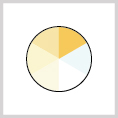
TUNABLE WHITE
2 KANALEN
Twee witte kanalen (warm + koel). Pas de kleurtemperatuur en intensiteit onafhankelijk van elkaar aan.
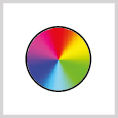
COLOURFLOW rgbw / rgba
4 KANALEN
One channel per colour: Red, Green, Blue, White (or Amber). Full colour mixing control.
Soft dim- en masterkanaal
Als je ervoor kiest om de Soft Dim-optie toe te voegen, heb je één extra kanaal nodig. Bij een RGBW-armatuur heb je dan 5 kanalen nodig om alle functies te gebruiken. Als er ook een Master-kanaal wordt gebruikt, komt daar nog een extra kanaal bij.
De Soft Dim- en Master-kanalen komen altijd na de kleurkanalen. Bij een ColourFlow RGBW-armatuur is Soft Dim dus kanaal 5 en Master kanaal 6.
Let op: raadpleeg altijd de producthandleiding. De programmeertabel in de handleiding van elk armatuur toont de specifieke kanaalindeling. Voor productspecifieke informatie kun je de handleiding downloaden via de productpagina’s.
Voor voorbeelden van hoe je je installatie zonder conflicten adresseert, kun je meer lezen in
Hoe werkt DMX? – Adresseer je installatie zonder conflicten
Volledig kanaaloverzicht
> KANAALFUNCTIES VOOR CLS-ARMATUREN
De onderstaande tabel toont de functie van elk kanaal voor CLS LED-armaturen. Waarden met een * zijn de standaardinstellingen.
DMX | Function | Data | Parameters | Description |
CH1 | Set address 001 to 255 | 0 | 0 = no change* | Use this DMX channel to set an address from 001 to |
1…255 | DMX address = 1…255 |
DMX | Function | Data | Parameters | Description |
CH2 | Set address 256 to 508 | 0 | 0 = no change | Use this DMX channel to set an address from 256 to 508. The configured DMX address is called “n” |
1…255 | DMX address = 256…508 |
DMX | Function | Data | Parameters | Description |
CH3 |
Static behaviour | 0 | no change |
If no DMX is present the fixture will respond like set in this function |
1 | Last DMX value* | |||
2 | Output off | |||
3 | Load static values |
DMX | Function | Data | Parameters | Description |
CH4 | Soft dim | 0 | no change | When dynamic softdim is activated an extra DMX channel after the colours and/or master controls the soft dim reaction. If fixed no extra DMX channel is used. |
1 | off* | |||
2 | Dynamic | |||
3-250 | Fixed interpolation delay |
DMX | Function | Data | Parameters | Description |
CH5 |
Master control | 0 | no change | If master is first channel is selected the channel will be DMX channel “n”. If master is last channel is selected the channel will be “n+x” (“x” is calculated in the output patch) |
1 | no master used* | |||
2 | master is first channel | |||
3 | master is last channel |
DMX | Function | Data | Parameters | Description |
CH6 |
Output 1 patch | 0 | no change | Each output channel can be patched to respond to the desired DMX channel. This enables the user to mix up the colours according to the controller that is used. |
1 | DMX channel n | |||
2 | DMX channel n+1 | |||
3 | DMX channel n+2 | |||
4 | DMX channel n+3 |
Example: all outputs are patched as 1
All outputs will be controlled by DMX channel “n”. If master is used total DMX channels will be 2, otherwise it uses 1 channel (“x” = 1).
Example: output 1&2 are patched as 1 and 3&4 are patched as 2
Output 1&2 will be controlled by DMX channel “n”.
Output 3&4 will be controlled by DMX channel “n+1”.
If master is used total DMX channels will be 3 otherwise it uses 2 channels (“x” = 2).
DMX | Function | Data | Parameters | Description |
CH7 |
Output 2 patch | 0 | no change |
Each output channel can be patched to respond to the desired DMX channel. This enables the user to mix up the colours according to the controller that is used. |
1 | DMX channel n | |||
2 | DMX channel n+1 | |||
3 | DMX channel n+2 | |||
4 | DMX channel n+3 |
Example: all outputs are patched as 1
All outputs will be controlled by DMX channel “n”. If master is used total DMX channels will be 2, otherwise it uses 1 channel (“x” = 1).
Example: output 1&2 are patched as 1 and 3&4 are patched as 2
Output 1&2 will be controlled by DMX channel “n”.
Output 3&4 will be controlled by DMX channel “n+1”.
If master is used total DMX channels will be 3 otherwise it uses 2 channels (“x” = 2).
DMX | Function | Data | Parameters | Description |
CH8 |
Output 3 patch | 0 | no change |
Each output channel can be patched to respond to the desired DMX channel. This enables the user to mix up the colours according to the controller that is used. |
1 | DMX channel n | |||
2 | DMX channel n+1 | |||
3 | DMX channel n+2 | |||
4 | DMX channel n+3 |
Example: all outputs are patched as 1
All outputs will be controlled by DMX channel “n”. If master is used total DMX channels will be 2, otherwise it uses 1 channel (“x” = 1).
Example: output 1&2 are patched as 1 and 3&4 are patched as 2
Output 1&2 will be controlled by DMX channel “n”.
Output 3&4 will be controlled by DMX channel “n+1”.
If master is used total DMX channels will be 3 otherwise it uses 2 channels (“x” = 2).
DMX | Function | Data | Parameters | Description |
CH9 |
Output 4 patch | 0 | no change |
Each output channel can be patched to respond to the desired DMX channel. This enables the user to mix up the colours according to the controller that is used. |
1 | DMX channel n | |||
2 | DMX channel n+1 | |||
3 | DMX channel n+2 | |||
4 | DMX channel n+3 |
Example: all outputs are patched as 1
All outputs will be controlled by DMX channel “n”. If master is used total DMX channels will be 2, otherwise it uses 1 channel (“x” = 1).
Example: output 1&2 are patched as 1 and 3&4 are patched as 2
Output 1&2 will be controlled by DMX channel “n”.
Output 3&4 will be controlled by DMX channel “n+1”.
If master is used total DMX channels will be 3 otherwise it uses 2 channels (“x” = 2).
DMX | Function | Data | Parameters | Description |
CH10 |
Static output 1 | 0 | no change | Each output channel can be set to a static intensity. If no DMX is present and static behaviour is set to “load static values”. The outputs will be set to the configured intensity values. |
1
| output off | |||
2…255 | intensity 2…255 *(255) |
DMX | Function | Data | Parameters | Description |
CH11 |
Static output 2 | 0 | no change | Each output channel can be set to a static intensity. If no DMX is present and static behaviour is set to “load static values”. The outputs will be set to the configured intensity values. |
1
| output off | |||
2…255 | intensity 2…255 *(255) |
DMX | Function | Data | Parameters | Description |
CH12 |
Static output 3 | 0 | no change | Each output channel can be set to a static intensity. If no DMX is present and static behaviour is set to “load static values”. The outputs will be set to the configured intensity values. |
1
| output off | |||
2…255 | intensity 2…255 |
DMX | Function | Data | Parameters | Description |
CH13 |
Static output 4 | 0 | no change | Each output channel can be set to a static intensity. If no DMX is present and static behaviour is set to “load static values”. The outputs will be set to the configured intensity values. |
1
| output off | |||
2…255 | intensity 2…255 *(255) |
DMX | Function | Data | Parameters | Description |
CH14 | Load default settings | 0 | no change | This function resets all settings to the Factory |
1 | Load Factory settings |
Factory settings | |||||||||||
Address | Static behaviour | Soft dim | Master control | Output patch 1 | Output patch 2 | Output patch 3 | Output patch 4 | Static output 1 | Static output 2 | Static output 3 | Static output 4 |
1 | 1 | Off | Off | 1 (R) | 2 (G) | 3 (B) | 4 (W) | 255 | 255 | 255 | 255 |
|
DMX |
Function |
Data |
Parameters |
Description |
|
CH15 |
Input Resolution setting |
0 |
no change |
In 16 bit mode 2 channels are used per colour. First channel is rough channel, second channel fine. 16 bit mode is only available in DRIVE mode 2. |
|
1
|
8 bit* |
|||
|
2 |
16 bit |
DMX op railsystemen
> DMX GEBRUIKEN MET CLS-RAILARMATUREN - TROUBLESHOOTING
Bij het installeren van DMX-gestuurde armaturen op een CLS-railsysteem gelden dezelfde regels voor adressering en programmering. Er zijn echter enkele extra aandachtspunten die specifiek zijn voor railinstallaties.
Aardingsdraad aansluiten
Er is één veelgemaakte fout bij het aansluiten van de aardingsdraad. We horen regelmatig dat armaturen op de rails niet goed werken, flikkeren of veel storingen vertonen. Dit wordt vaak veroorzaakt door een ‘aardlus’. De rail is aan beide zijden geaard, waardoor er een lus ontstaat. De aarding op een DMX-rail is eenzijdig, dus deze hoeft slechts aan één kant te worden aangesloten.
Maximaal aantal armaturen op een rail
Over het algemeen wordt aangeraden om maximaal 32 armaturen aan te sluiten op één DMX-universum. In principe is dit voor een railsysteem niet anders, maar om ervoor te zorgen dat alle armaturen optimaal presteren, hebben we gekeken naar het aanbevolen maximum aantal armaturen op een rail. Dit aantal verschilt per armatuur en is te vinden in de handleiding van het betreffende product.
Inschakelstroom
Wanneer alle armaturen op een rail tegelijkertijd worden ingeschakeld, krijgt de voeding een piekbelasting te verwerken. Deze piek kan worden afgevlakt met behulp van een inschakelstroombegrenzer. Deze begrenzer voorkomt dat zekeringen doorslaan door de stroom boven een bepaalde waarde te beperken.
Max. length track
Naast een maximaal aanbevolen aantal armaturen per rail, is er ook een maximaal aanbevolen lengte voor de rail zelf. Deze bedraagt ongeveer 20 meter. Deze aanbevolen lengte geldt voor de datastroom die door de rail loopt. Armaturen zijn gevoelig voor storingen in een rail, omdat de datalijn hier rechtstreeks doorheen loopt.
Let op: koppelstukken kunnen storingen verergeren.
Global data-eindvoeding
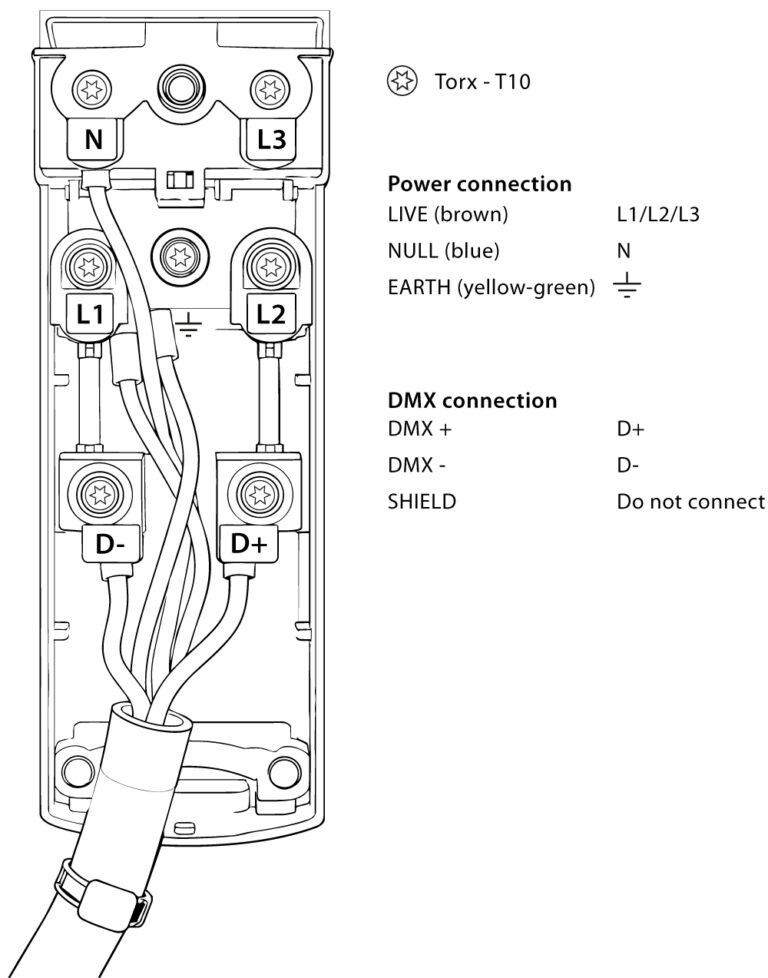
Voor een correcte aansluiting van de Global rail, raadpleeg het aansluitschema aan de rechterzijde. Afhankelijk van de groep die je wilt gebruiken, sluit je de fasedraad aan op L1, L2 of L3.
Uitlegvideo
> BEKIJK: HOE ADRESSEER JE EEN DMX-ARMATUUR
Bekijk de video om te zien hoe je DMX-gestuurde armaturen adresseert. De PDF die je hieronder kunt downloaden bevat aanvullende uitleg ter ondersteuning van het adresseren.
verder lezen
> GERELATEERDE ARTIKELEN
Hoe werkt DMX?
Leer wat DMX is, hoe kanalen en adressen werken, het verschil tussen bekabelde en draadloze DMX en wanneer je splitters en terminators gebruikt.
LUMITAG - DE CLS NFC APP
Configureer, diagnoseer en beheer je CLS-armaturen via NFC met de gratis LumiTaG-app. Geen kabels, geen netspanning, geen complexiteit. Houd eenvoudig je telefoon tegen het armatuur.
Blijf op de hoogte via onze nieuwsbrief
> ADVIES NODIG?
Wil je meer weten over DMX? Bekijk onze productpagina’s om te zien welke producten compatibel zijn met DMX, of neem contact met ons op. We helpen je graag. Je kunt je vraag achterlaten in het onderstaande formulier en we doen ons best om binnen 24 uur te reageren.